Denpa(Mac 版) / 「電波」の画面
対象: macOS アプリ Denpa(Mac 版) 1.0
これは macOS 版の説明です。 画面の構成が違うため、iPhone 版には当てはまりません。iPhone 版は こちら をご覧ください。
このアプリの中心となる画面です。接続中の Wi-Fi の様子を 1 秒ごとに読み、 最大 24 時間ぶん記録し続けます。測ろうとしたときには直っていることが多い症状を、 あとからさかのぼって突き止めるための画面です。
この画面は 12 の欄に分かれています。ばらばらに並んでいるのではなく、 役割が分かれています。まとめると、こう読みます。
| 順 | 欄 | 何が分かるか |
|---|---|---|
| ① まず | 記録の要約 | 何が起きたか/何も起きていないか |
| ② 量を見る | 電波強度の分布 | どれだけの時間、弱かったか |
| ③ 時を見る | 電波強度とノイズ | いつ落ちたか(ただし「長さ」は読めません) |
| ④ 原因を探す | 周囲の電波の推移 | まわりがいつ混んだか |
| 空いているチャネル | いまどこが空いているか | |
| 接続先の切り替え | 一瞬止まる原因がこれでないか | |
| 機器の出入り | いつから混み始めたか | |
| ⑤ 足元を見る | 経路 | そもそも Wi-Fi を通っているか |
| 接続中の Wi-Fi | いまの 1 台の条件 | |
| インターフェースの統計 | 送り切れているか |
① で何も挙がらなければ、② 以降へ進む必要はありません。
⑤ の「経路」だけは、どの段階より先に見るべきことがあります。
Wi-Fi を通っていない通信の遅さは、この画面のどこを見ても出てきません。
| 項目 | 内容 |
|---|---|
| 電波強度 | 接続中のアクセスポイントから届いている電波の強さ(RSSI)。 |
| ノイズ | 同じ帯域にある、通信以外の雑音の大きさ。 |
| SNR | 電波強度とノイズの差。強さだけでなく、この差が通信のしやすさを決めます。 |
| 送信速度 | そのときに選ばれている通信速度。電波が悪くなると自動的に下がります。 |
| 通信量 | 実際に流れた量(下り・上り)。 |
| チャネル利用率 | そのチャネルがどれだけ使われているかの割合。10 秒ごと(周囲を探すのと同じ間隔)に読みます。 |
これらはすべて同じ時間軸のグラフに縦に並びます。 落ち込んだ時刻を見つけて、そのとき何が重なっていたかをたどれます。
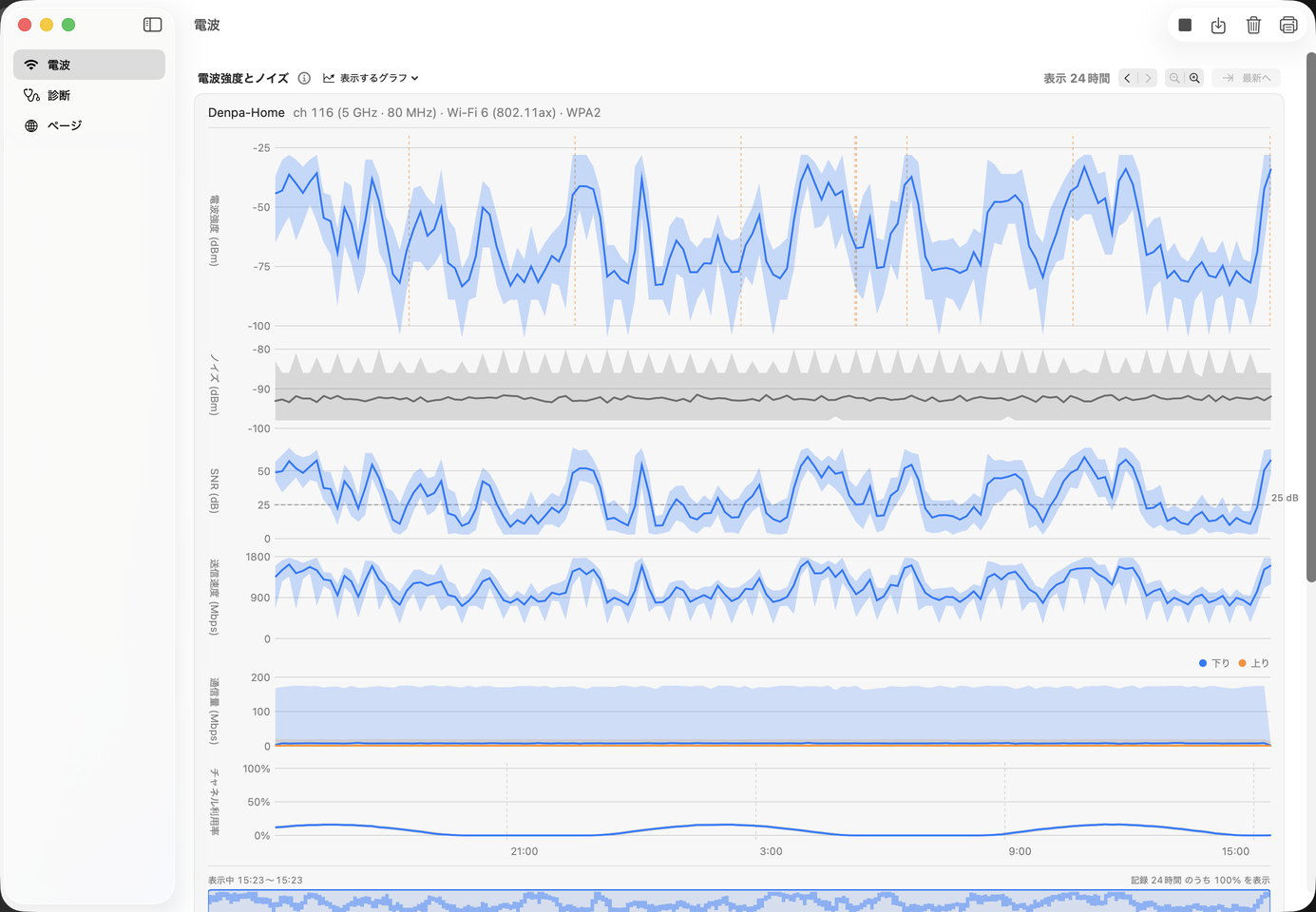
ch 116 (5 GHz · 80 MHz) · Wi-Fi 6 (802.11ax) · WPA2)。グラフの上にある 「表示するグラフ」 から、 6 つのグラフを 1 つずつ出したり隠したりできます。
画面のいちばん下にある、横長の帯が「見取り図」です。 記録の全体を 1 本に縮めて描いたもので、 青い枠が、いまグラフに出ている範囲を表しています。
何に使うか。24 時間ぶんの記録は、拡大すると画面に出るのはごく一部になります。 いま全体のどのあたりを見ているのかが分からなくなるため、見取り図で位置を確かめながら動かします。 「夕方だけ落ちている」のような、時間帯のかたよりを探すときにも、まず見取り図の形が手がかりになります。
グラフの表示範囲(30 分・24 時間など)を変えたとき、 中身が変わる欄と、変わらない欄があります。 連動する欄は、見出しに「(表示中の範囲)」と添えてあります。
| 連動する(範囲を変えると中身が変わる) | 連動しない |
|---|---|
| 電波強度の分布 周囲の電波の推移 接続先の切り替え 機器の出入り |
記録の要約(記録ぜんたいを数えます) 周囲のネットワーク(いまのスキャンの結果) 接続中の Wi-Fi / 経路 / インターフェースの統計(いまの値) |
記録ぜんたい(最大 24 時間)を数えて、「で、うちの電波は良いのか」に答える欄です。 電波強度のグラフは「いつ何が起きたか」を見るものですが、 24 時間ぶんを渡されても良し悪しは読み取れません。 そこで、数えた事実と、そこからの見立てに変えています。
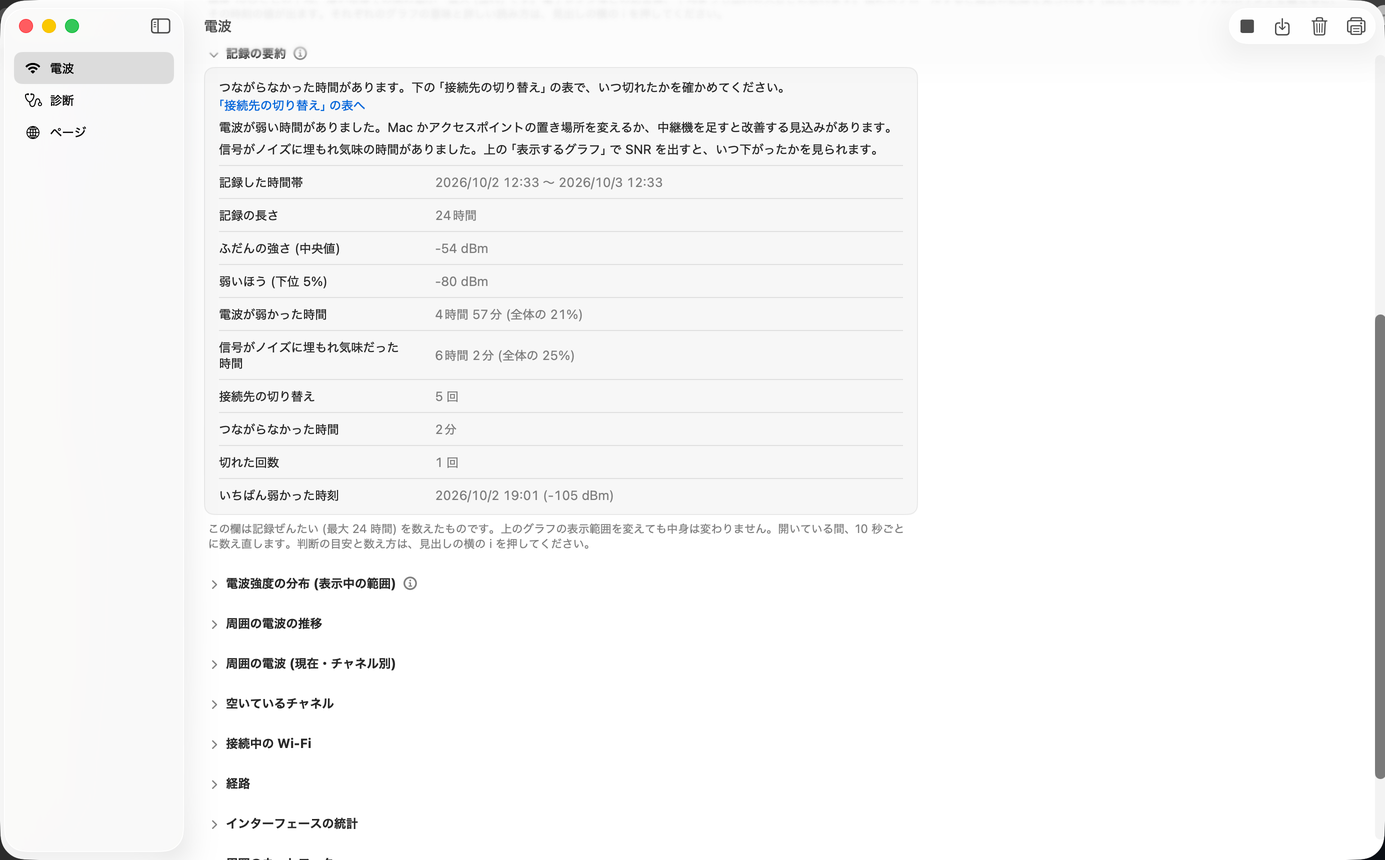
当てはまるものだけが並びます。何も無ければ、何も出ません。 行にはボタンが付いていて、押すとその先の欄を開いて、そこまで画面を送ります—— 文字だけだと、その欄を畳んでいるときに行き止まりになるためです。
| 言い方 | 目安 |
|---|---|
| 電波が弱い | −70 dBm を下回っているとき |
| ノイズに埋もれ気味 | 信号とノイズの差(SNR)が 25 dB を下回っているとき |
| 「長い」と言う | その状態が記録全体の 10% 以上を占めるとき |
| 切り替えが多い | 1 時間あたり 4 回以上 |
| 傾向を出さない | 記録が 10 分に満たないとき |
この欄は、電波強度のグラフの表示範囲を変えても中身が変わりません。 記録ぜんたいを数えているためです。開いている間、10 秒ごとに数え直します。
録り終えたら、まずここを見ます。 ほかの 11 の欄は、ここで挙がったことの裏を取る場所です。
「どのくらいの時間、弱かったか」を見る欄です。 電波強度のグラフでは「いつ落ちたか」は分かりますが、 その落ち込みが一瞬なのか、長く続いたのかは読み取れません。
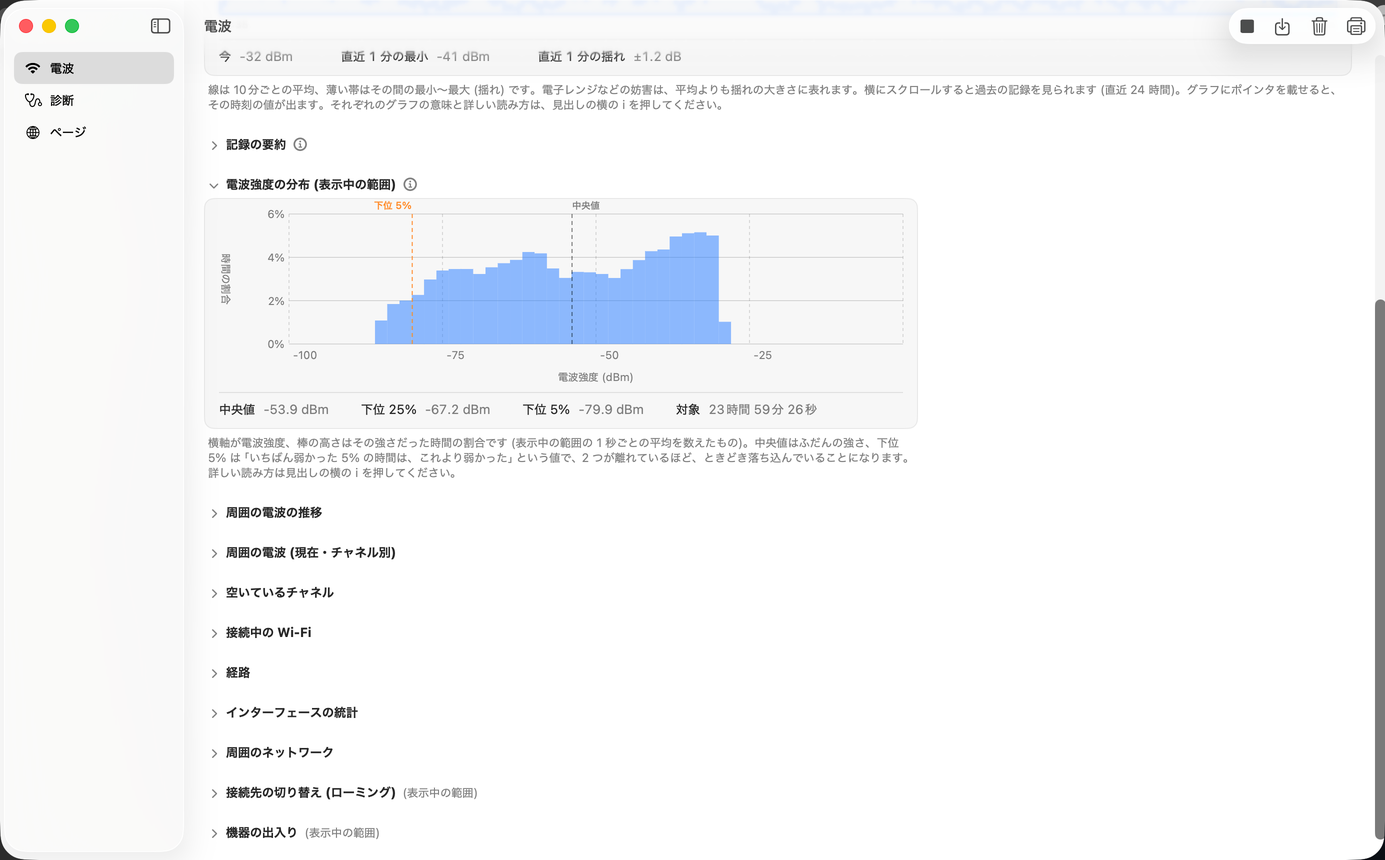
1 秒ごとの値をそのまま数えています。グラフのように区間へまとめてはいません—— まとめると短い落ち込みが平均に埋もれ、分布が実際より狭く見えてしまうためです。
電波強度のグラフは、1 秒ごとの値をそのまま描いているわけではありません。 表示している時間の幅に合わせて、いったん「区間」へまとめてから描いています。 24 時間を表示しているときは、1 区間が 10 分になります。
区間からは、平均・最小・最大の 3 つしか残りません(線が平均、帯が最小〜最大)。 「その中のどこで、どれだけの時間そうだったか」は、まとめた時点で捨てられています。 そのため 24 時間表示では、次の 2 つが見分けられません。
| 実際に起きたこと | グラフでの見え方 |
|---|---|
| 1 秒だけ −85 dBm に落ちた | 帯の下端は −85 まで伸びる。線(平均)は 600 秒のうちの 1 秒ぶんしか引き下げられず、ほとんど動かない |
| 10 分ずっと −85 dBm だった | 帯の下端は同じく −85。線のほうも −85 まで下がる |
帯の下端は、どちらも同じ位置に届きます。横幅でも区別できません—— どちらも「1 区間ぶん」の幅しかなく、画面の 240 分の 1(数ピクセル)だからです。
電波強度のグラフから読めるのは「どこまで落ちたか」であって、「どれだけの時間そうだったか」ではありません。 一方、分布の欄は、まとめる前の 1 秒ごとの値を数えます。だから時間の長さが、棒の高さとして残ります。
「電波が弱い気がする」を、次の手が決まる形に変える欄です。
| 読み取れる形 | 意味と、次の手 |
|---|---|
| 中央値そのものが低い | いつも弱い。置き場所か機器の問題です。Mac かルータを動かす・中継機を置くといった手が効きます |
| 中央値は良く、下位 5% だけ低い | ふだんは足りています。動かしても直りません。時間帯・人の動き・電子レンジなど「ときどき起きること」を探します |
この 2 つは、電波強度のグラフを見ているだけでは同じに見えます。
下位 5% でも −70 dBm より十分に上なら、電波の弱さでは説明がつきません。 回線側・混雑・名前解決など、ほかを見ることになります。 「電波のせいではない」と言い切れることにも値があります。
棒の高さが時間の割合なので、「弱かったのは全体の 1% か、20% か」が読めます。 ただし割合だけでは、多いのか少ないのか決められません。目安が 2 つあります。
★ ただし、割合だけでは「ひとまとまりか、散らばっているか」が分かりません。
14 分が続けて 1 回なら、通話が切れる・動画が止まるので必ず気づきます。
1 秒ずつ 840 回に散っていれば、たいてい気づきません。
同じ 1% でも、意味がまるで違います。
この欄が答えるのは「どれだけの量か」までです。
「いつ・ひとまとまりか」は、別の欄が答えます——
電波強度のグラフへ戻って落ち込みが固まっている時刻を見る、
「記録の要約」の「いちばん弱かった時刻」を見る、
実際に切れていたなら「接続先の切り替え」「機器の出入り」の表に出ます。
ルータを動かす・チャネルを変えるなどの前後で同じ長さだけ記録し、 中央値と下位 5% の開きが縮んだかを見れば、効いたかどうかが分かります。
横が周波数、縦が時刻、色の濃さが電波の強さの図です。上が古いほうです。 あとから現れた機器や、途中で消えた機器が、帯のつながり方で分かります。
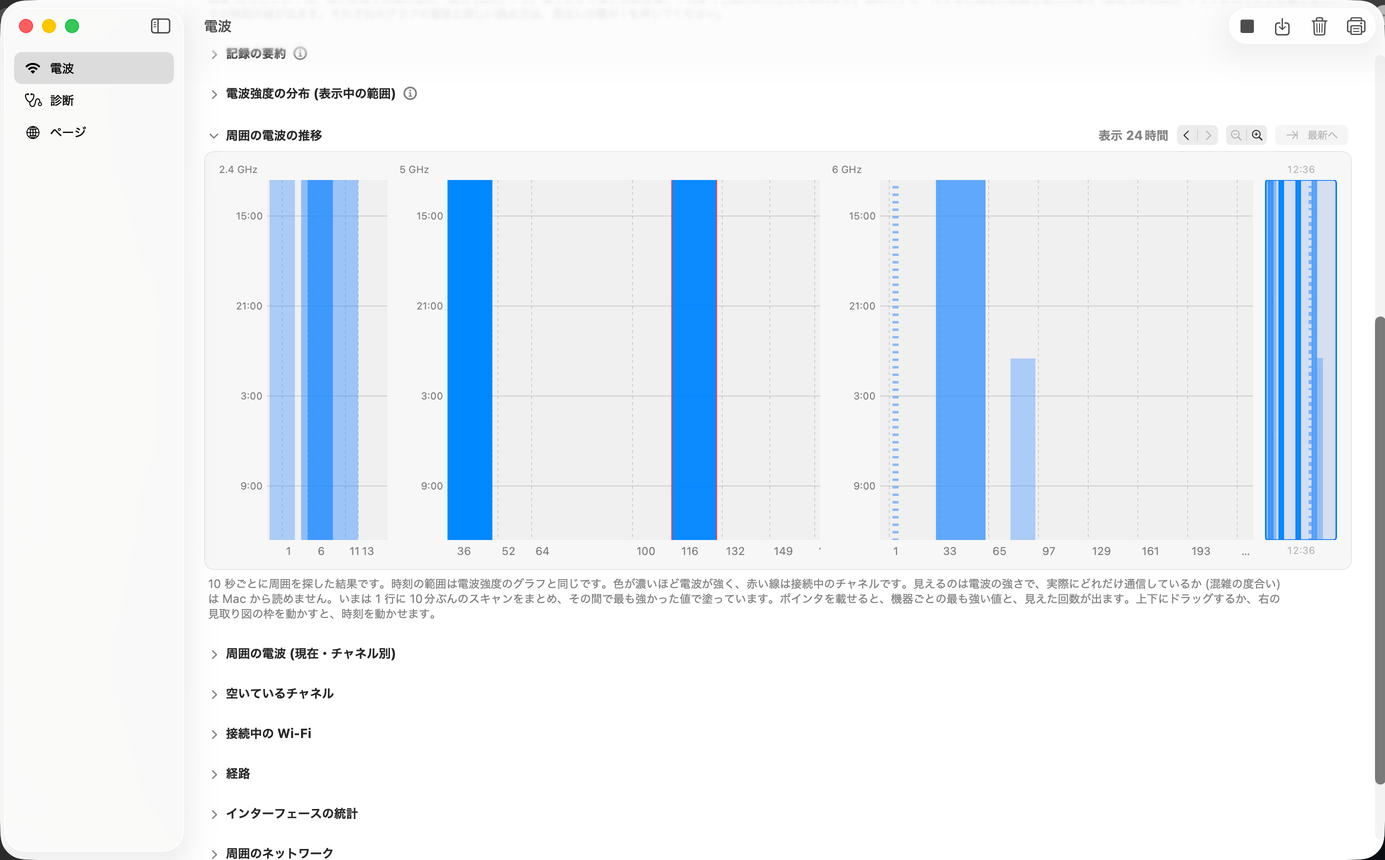
見えるのは電波の強さで、実際にどれだけ通信しているか(混雑の度合い)ではありません。 そこは Mac から読めません。混み具合は、 チャネル利用率のほう(アクセスポイント自身の申告値)で見ます。
ほかの欄が自分の 1 台を見るのに対して、ここだけは周囲ぜんたいの時間変化を見ます。
| 見えた形 | 読み方 |
|---|---|
| 夜だけ・平日の昼だけ濃くなる | 時間帯で混み方が変わっています。測り直すなら、その時間帯に合わせます |
| 途中から始まる帯 | その時刻に新しい機器が現れました |
| 赤い線が途中で横へ動く | 自分のルータがチャネルを移しました(レーダー検出による移動など。移したのはルータです) |
| 特定のチャネルだけ終日濃い | そのチャネルを避ける根拠になります |
いまの値を出す 3 つの欄です。表示範囲を変えても中身は変わりません。
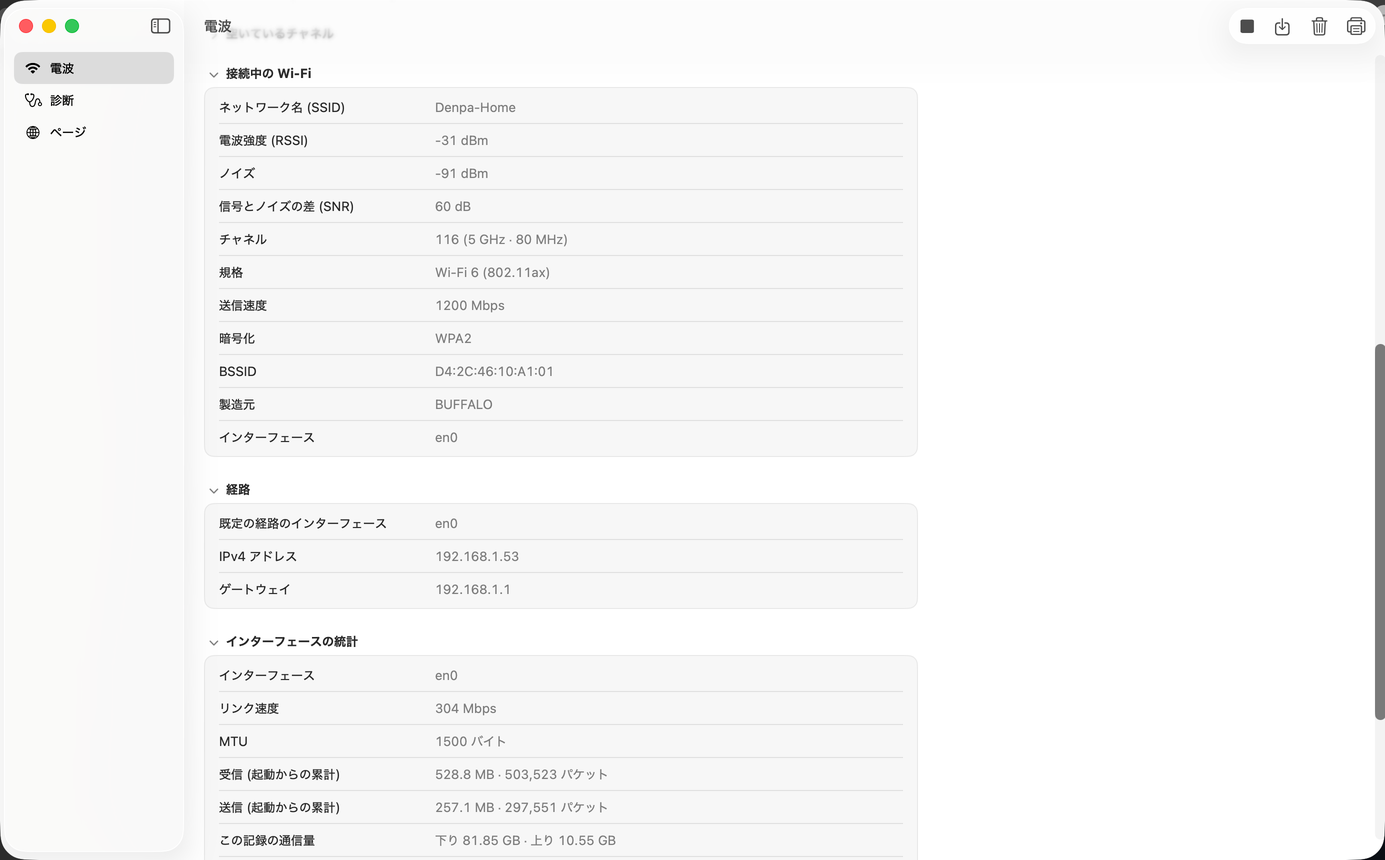
いまつながっている 1 台についての値です。グラフの上の見出しより詳しく出ます。
ネットワーク名(SSID)/ 電波強度(RSSI)/ ノイズ / 信号とノイズの差(SNR)/ チャネル / 規格 / 送信速度 / 暗号化 / BSSID / 製造元 / インターフェース。
「送信速度」は、そのとき選ばれている通信速度です。実際に出ている速度ではありません。
SSID と BSSID は、位置情報の許可が無いと読めません。
値を 1 つずつ読むのではなく、組み合わせで読む欄です。
| 組み合わせ | 読み方 |
|---|---|
| 電波強度は良いのに送信速度が低い | 干渉や再送が疑わしいところです。ただし再送の回数は Mac から読めません——送信速度の落ち込みが、その代わりの手がかりになります |
| 帯域幅が 80 → 40 MHz に下がっている | ルータが狭い幅を選んでいます。速度の上限がそのぶん下がります |
| 規格が Wi-Fi 4 / 5 のまま | ルータか Mac の対応です。置き場所を変えても上がりません |
| SNR が 25 dB を下回っている | 信号がノイズに埋もれ気味です。強さ(dBm)だけを見ていると気づけません |
時間の経過を見たいときは、この欄ではなく電波強度のグラフです。 この欄はいまの値だけを出します(表示中の範囲に連動しません)。 送信速度と SNR はグラフにも出せるので、「いつ落ちたか」はそちらで追えます。
いま通信に使っている経路です。既定の経路を OS の経路表から直接読んでいます。 出るのは既定の経路のインターフェース / IPv4 アドレス / ゲートウェイの 3 つです。
小さな欄ですが、ここを見落とすと、この画面ぜんたいが無駄になることがあります。 ★ その通信が、そもそも Wi-Fi を通っていないことがあります。
出ているインターフェースが Wi-Fi でなければ、
電波の欄をいくら読んでも、その遅さの原因は出てきません。
まず経路を直す(有線を抜く・VPN を切る)ほうが早道です。
Wi-Fi と有線の両方がつながっている Mac や、VPN を張っている Mac で
Wi-Fi ではないインターフェースが出るのは、誤りではありません。
「いま実際に通信に使っている経路」を出しているためです。
ゲートウェイの値は、どの機器が出口になっているかを示します。
中継機やルータを足したあと、思っていたのと違う機器が出口になっていないかを確かめられます。
OS が数えているインターフェースごとの累計です。 インターフェース / リンク速度 / MTU / 受信・送信(起動からの累計)/ この記録の通信量 / エラー・取りこぼし・衝突 / 送信待ちからの溢れ。
この欄はいちばん誤解されやすいところです。
受信・送信の累計は、この Mac 全体の通信です。Denpa 以外のアプリのぶんも入っています。
Mac を起動してから(または Wi-Fi を入れ直してから)の量です。
Denpa を開いてからの量は「この記録の通信量」のほうです。
エラー・取りこぼし・衝突は「macOS は数えていません」と出ます。「0 件」とは出しません。
macOS の Wi-Fi ドライバが数えていないためで、実際に取りこぼしがあっても数に表れません。
再送の回数も Mac からは読めません。
「送信待ちからの溢れ」だけは、実際に数えています。
| 項目 | |
|---|---|
| 読める | この記録の通信量(Denpa を開いてからの量)/送信待ちからの溢れ/リンク速度・MTU |
| 読めない | 受信エラー・送信エラー・取りこぼし・衝突(「macOS は数えていません」と出ます)/再送の回数は項目そのものがありません |
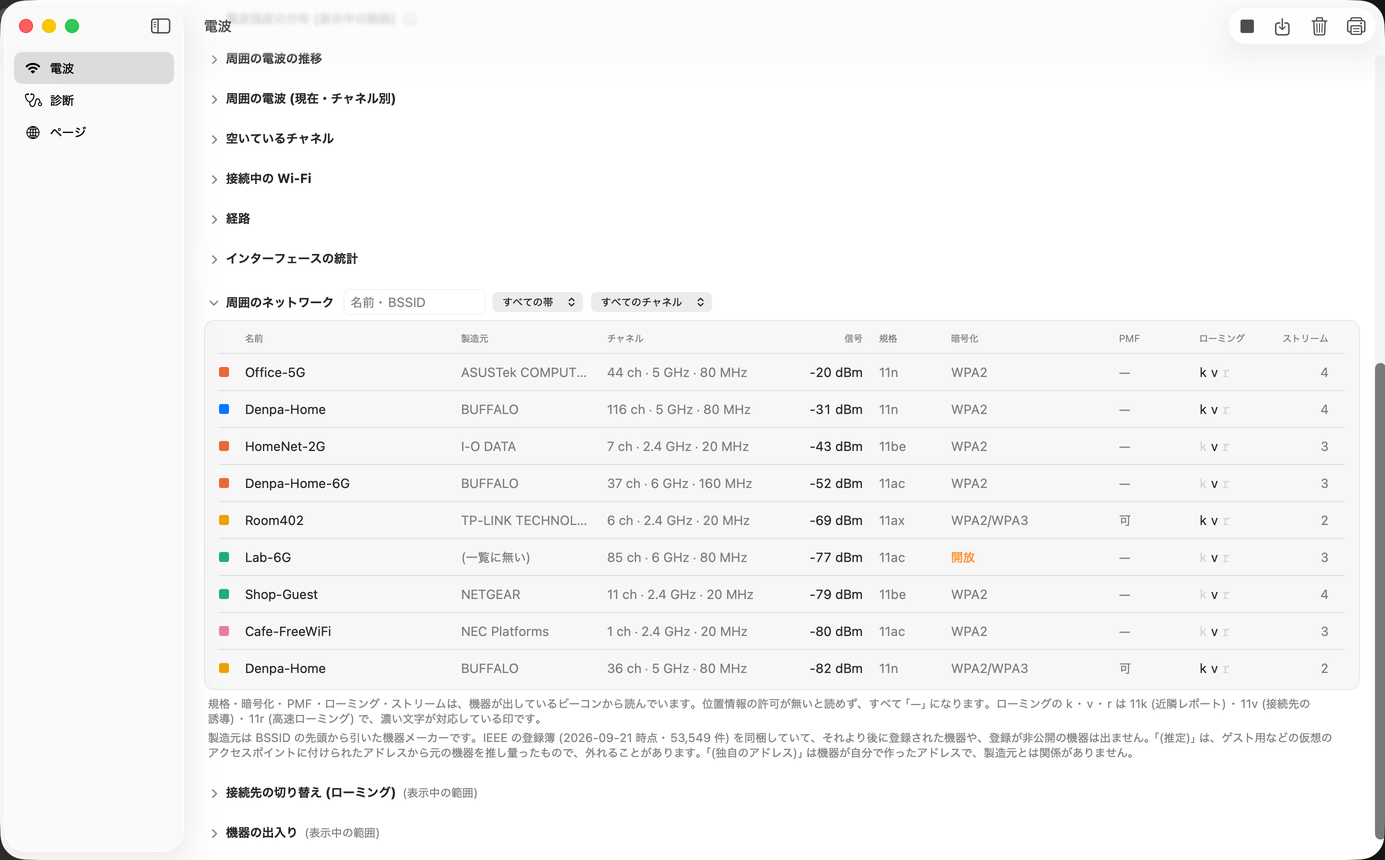
10 秒ごとに周囲を探します。見つかったネットワークは表に並び、 次の項目まで分かります。
| 欄 | 内容 |
|---|---|
| 名前(SSID) | ネットワークの名前。 |
| 製造元 | アドレス(BSSID)から引いた機器の製造元。外部へ問い合わせずに出します(下記)。登録簿の取得日と件数も画面に出ます(例: 2026-09-21 時点・53,549 件)——それ以降に登録された機器や、登録が非公開の機器は出ないためです。「(推定)」はゲスト用などの仮想のアクセスポイントのアドレスから推し量ったもので、外れることがあります。「(独自のアドレス)」は機器が自分で作ったアドレスで、製造元とは関係がありません。 |
| チャネル | 使っているチャネルと帯域幅。 |
| 信号 | その機器から届いている電波の強さ。 |
| 規格 | Wi-Fi の世代。 |
| 暗号化 | 暗号化の方式。 |
| PMF | 管理フレームの保護。必須 / 可 / なし の 3 つで出ます(「可」は対応しているが必須ではない、という意味です)。読み取れないときは「—」になります。 |
| ローミング | 接続先の切り替えに関わる対応状況。k・v・r の 3 文字で出ます(11k 近隣レポート、11v 接続先の誘導、11r 高速ローミング)。濃い文字が、対応している印です。 |
| ストリーム数 | 同時に使える空間ストリームの数。ビーコンから読みます(Wi-Fi 5 以降の情報があればそこから、無ければ Wi-Fi 4 の情報から数えます)。読めないときは「—」になります。 |
つなぎ先が変わったことの記録です。 接続先の機器(BSSID)かチャネルが変わるたびに 1 行増えます。 同じ名前の Wi-Fi に機器が複数あるとき、Mac は電波の強いほうへ自分で乗り換えます。
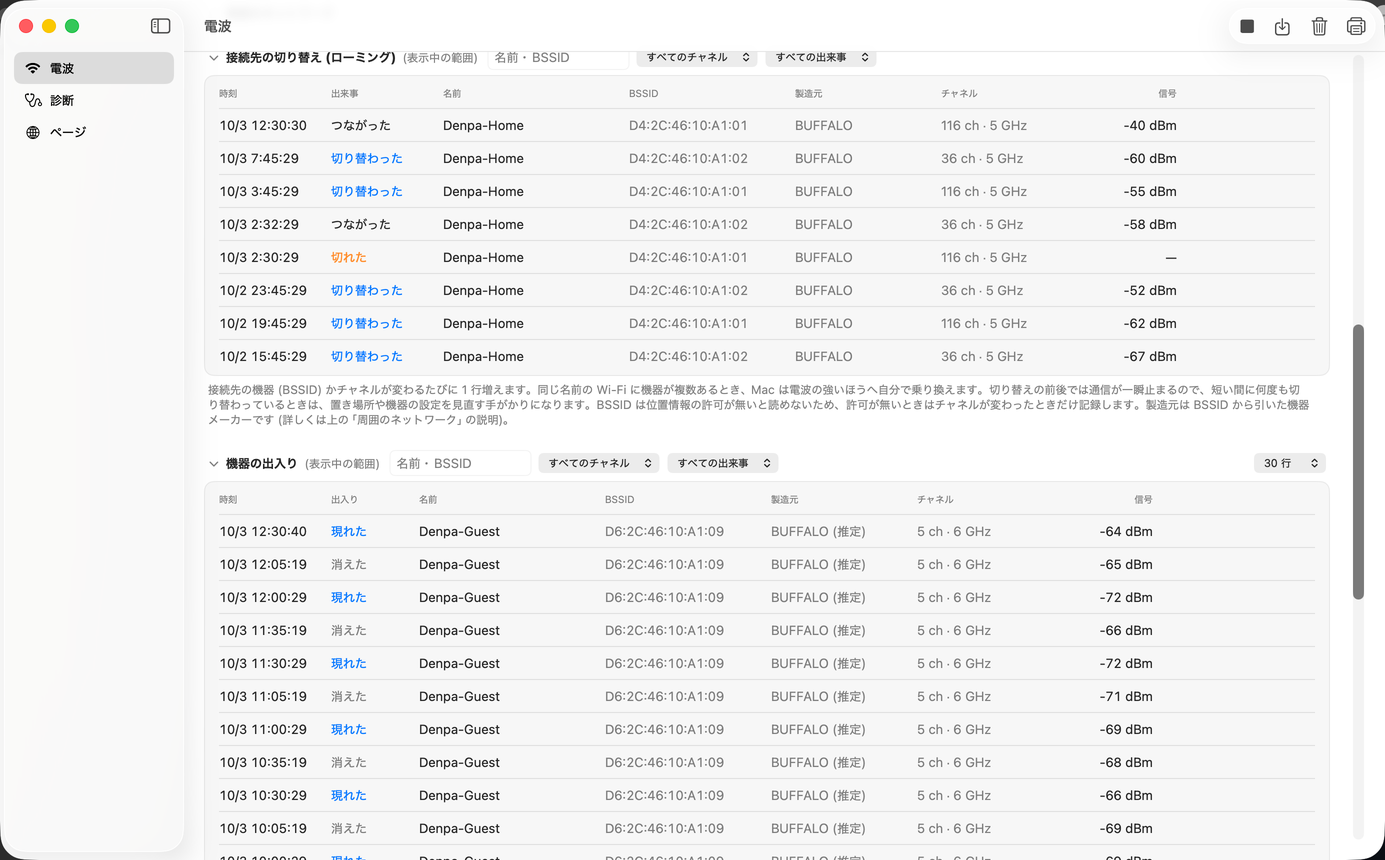
列は 時刻 / 出来事 / 名前 / BSSID / 製造元 / チャネル / 信号 の 7 つ。 出来事は 「つながった」「切り替わった」「切れた」 の 3 種類です。
切り替えの前後では通信が一瞬止まります。短い間に何度も切り替わっているときは、
置き場所や機器の設定を見直す手がかりになります。
切り替えの「理由」は残りません。macOS が理由を教えないためです。
前後の強さは、行を見比べて読みます。各行がその時点の強さを持っています。
ただし「切れた」の行だけは強さを持ちません——切れる瞬間の値は当てにならないためです。
BSSID は位置情報の許可が無いと読めないため、許可が無いときはチャネルが変わったときだけ記録します。
切り替えの前後では通信が一瞬止まります。 動画が一瞬固まる・通話が途切れる・オンライン会議だけ調子が悪い、 といった訴えの出どころです。
周囲のネットワークが現れた時刻と、見えなくなった時刻です。 列は時刻 / 出入り / 名前 / BSSID / 製造元 / チャネル / 信号で、 行数は 30 / 50 / 100 から選べます(上の画面写真の下半分です)。
この欄は、位置情報の許可が無いと作れません。 同じ機器だと見分けるのに BSSID が要るためです。
チャネルを選び直す動機が、ここで見つかります。
| 見えた形 | 読み方 |
|---|---|
| ある時刻から現れて居着いた機器 | 近所に新しいアクセスポイントが増えました。チャネルを見直す頃合いです |
| 決まった時間帯だけ現れる機器 | モバイルルータ・来客用・隣家の夜だけの機器など。測り直すなら、その時間帯に合わせます |
| 短い間に出入りを繰り返す機器 | ぎりぎりの距離にいます。混雑の主因にはなりにくいところです |
2.4 GHz・5 GHz・6 GHz の 3 つを並べて、どのチャネルに、 どれだけの強さの機器がいるかを描きます。
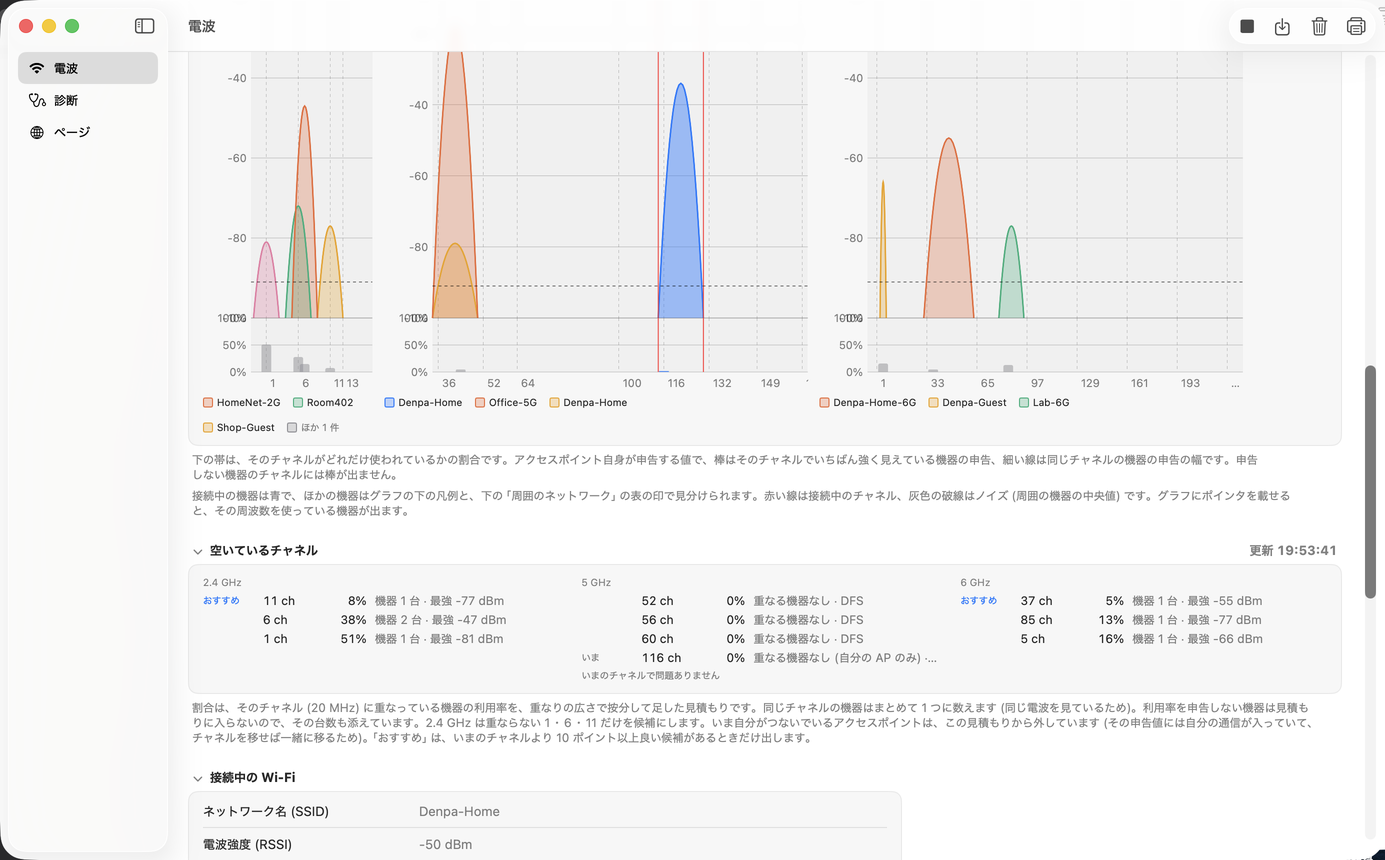
グラフの下の帯が、そのチャネルがどれだけ使われているかの割合です。 アクセスポイント自身が申告している値で、棒はそのチャネルでいちばん強く見えている 機器の申告、細い線は同じチャネルの機器の申告の幅を示します。
申告しない機器のチャネルには、棒が出ません。 アプリが推定した混雑度ではなく、機器が自分で言っている値をそのまま並べています。
そのチャネル(20 MHz)に重なっている機器の利用率を、 重なりの広さで按分して足した見積もりです。考え方は次のとおりです。
いまのチャネルより 10 ポイント以上良い候補があるときだけ出します。 わずかな差で移し替えても得にはならず、周囲の機器が動けばすぐ入れ替わるためです。 候補が無いときは「いまのチャネルで問題ありません」とだけ表示します。
5 GHz の一部(52〜144 ch)は、気象レーダーなどと共用する帯域です。 この帯域は使い始める前に待ち時間があり、レーダーを検出するとルータが別のチャネルへ移ります。 Denpa はこれらのチャネルに 「DFS」 と表示し、 混み具合が同じであれば、DFS でないチャネルを先に挙げます—— 待たされることがある以上、わざわざ勧める理由がないためです。
チャネルを移すのはルータの動作で、このアプリの機能ではありません。
Denpa はレーダーの検出も、移動の指示もしません。
移動が起きた理由も分かりません。DFS でルータがチャネルを移せば、結果として
「接続先の切り替え」に 1 行残りますが、それが DFS によるものか別の理由かは
区別しません(macOS が理由を教えないためです)。
記録は .denpa ファイルに保存でき、あとから読み直せます。
A4 の「記録紙」として印刷、または PDF に保存することもできます。
測った内容をそのまま人に渡したいときに使えます。
.denpa ファイルに保存してください。できないことの全体は、Denpa(Mac 版) の「できないこと」 にまとめてあります。
この画面の記録は、すべてこの Mac の中だけに残ります。 周囲のネットワークの名前(SSID)やアドレス(BSSID)も外へは出ません。 製造元を出すために外部へ問い合わせることもありません—— IEEE の登録簿をアプリに同梱しているためです。
電波の記録と周囲の探索では、インターネットへの通信は発生しません。 外部と通信するのは「診断」と「ページ」の計測のときだけです。 詳しくは プライバシーポリシー をご覧ください。
この画面の一部は、macOS の許可が無いと動きません。
どちらも、許可しなくてもアプリは動きます。測れる範囲が狭くなります。 詳しくは サポート をご覧ください。
 Denpa
Denpa