Denpa
Denpa のアプリアイコン

macOS 15.0 以降 / Apple Silicon・Intel(ユニバーサル)

Wi-Fi の電波を
24 時間記録して、
「時々切れる」の正体を突き止める。

「夕方になると動画が止まる」「同じ部屋なのに、ときどき切れる」。 こうした症状は、測ろうとしたときには直っていることがほとんどです。 Denpa(Mac 版) は、電波の様子を 1 秒ごとに、最大 24 時間ぶん記録し続けます。 落ち込んだ時刻と、そのとき何が起きていたかを、あとから見比べられます。

無料 アプリ内課金なし 広告なし アカウント登録不要

App Store でダウンロード

1 秒ごと 電波強度・ノイズ・通信量 記録 最大 24 時間 同じ時間軸に並べて記録 見取り図から移動 あとから見る 落ち込んだ時刻を拡大 1 秒ごと 最大 24 時間 あとから見る 電波強度・ノイズ・通信量 同じ時間軸に並べて記録 落ち込んだ時刻を拡大 記録 見取り図から移動
症状が出たあとで記録をさかのぼれるので、「直ってしまって測れない」を避けられます。

3 つの画面と、印刷

電波・診断・ページの 3 つを、左のサイドバーで切り替えます。印刷はメニューからの操作です。 電波の記録は動かし続け、診断とページの計測は押したときだけ実行します。

電波
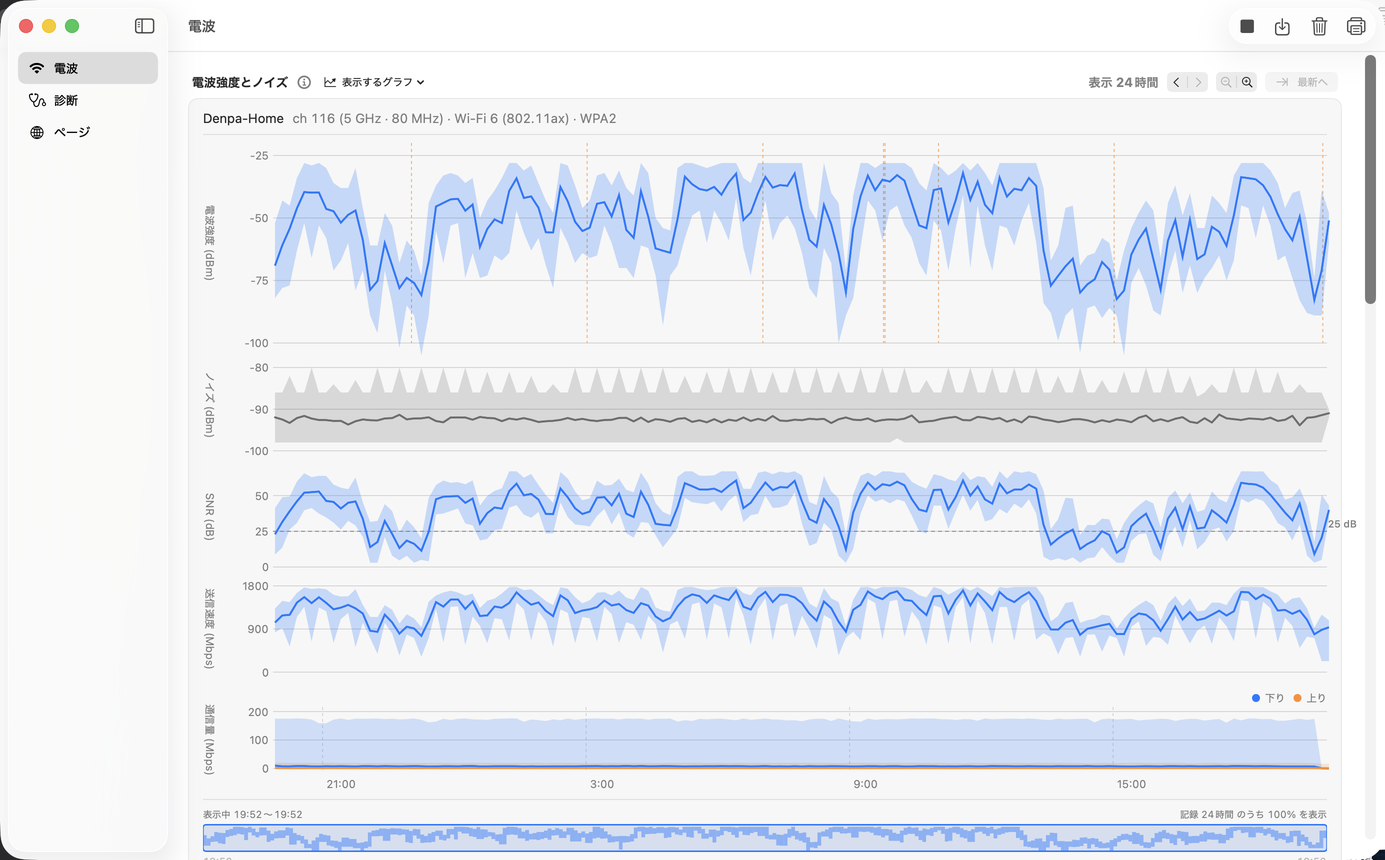
このアプリの中心となる画面です。接続中の Wi-Fi の電波強度・ノイズ・その差(SNR)・送信速度・通信量を 1 秒ごとに読み、最大 24 時間ぶん記録します。周囲のネットワークも 10 秒ごとに探し、2.4 GHz・5 GHz・6 GHz のチャネル別の分布と、空いているチャネルの見積もりを出します。記録は .denpa ファイルに保存でき、あとから読み直せます。
「電波」の画面について詳しく →
診断
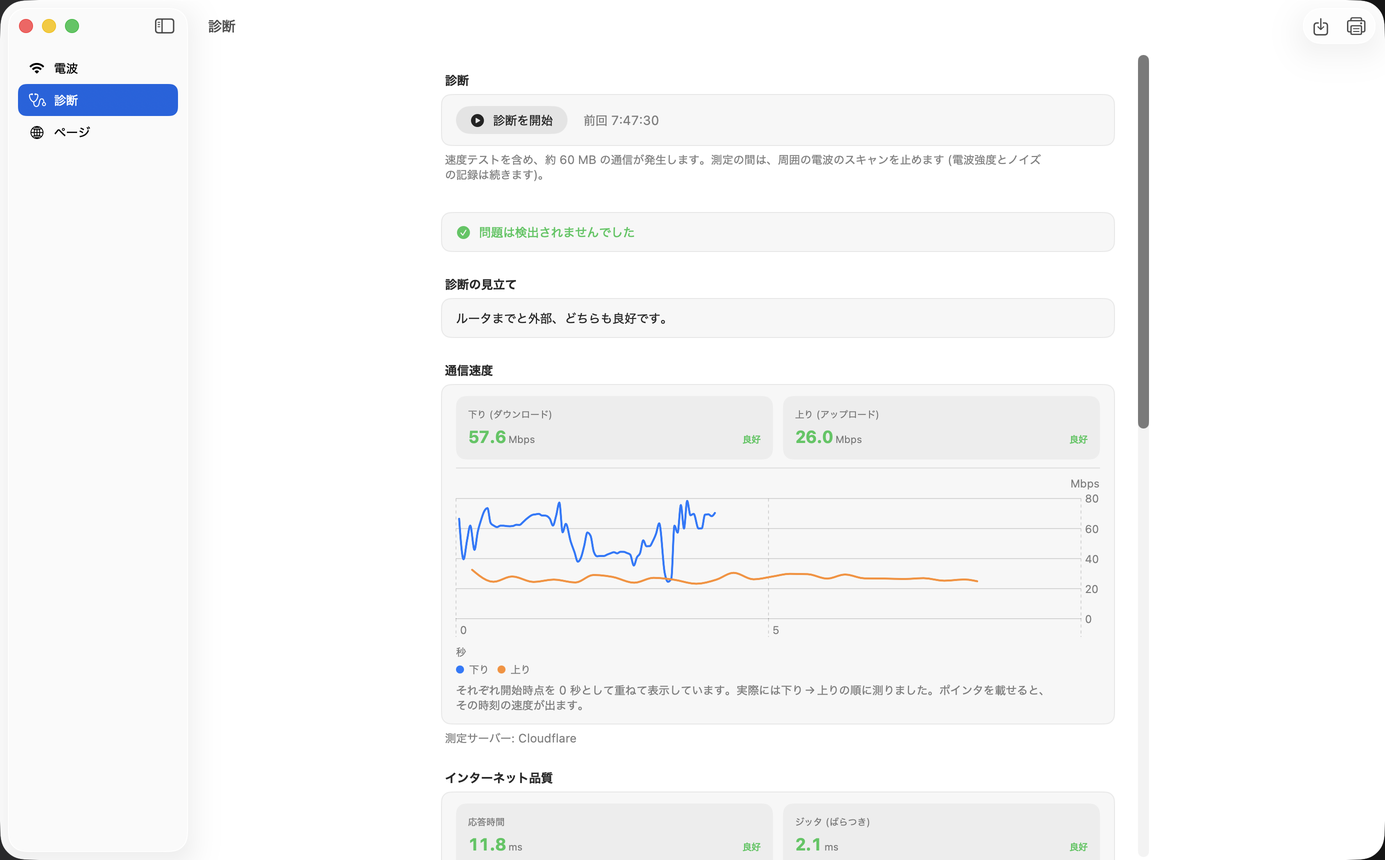
「診断を開始」を押したときだけ実測します。応答時間・ばらつき(ジッタ)・パケットロス・名前解決(DNS)の速さ・下り速度・上り速度を測り、ルータまでとその先を分けて、どちら側に原因がありそうかを文章で示します。見つかった問題は Error / Warning / Information の 3 段階に分け、対処とともに一覧で表示します。
ページ
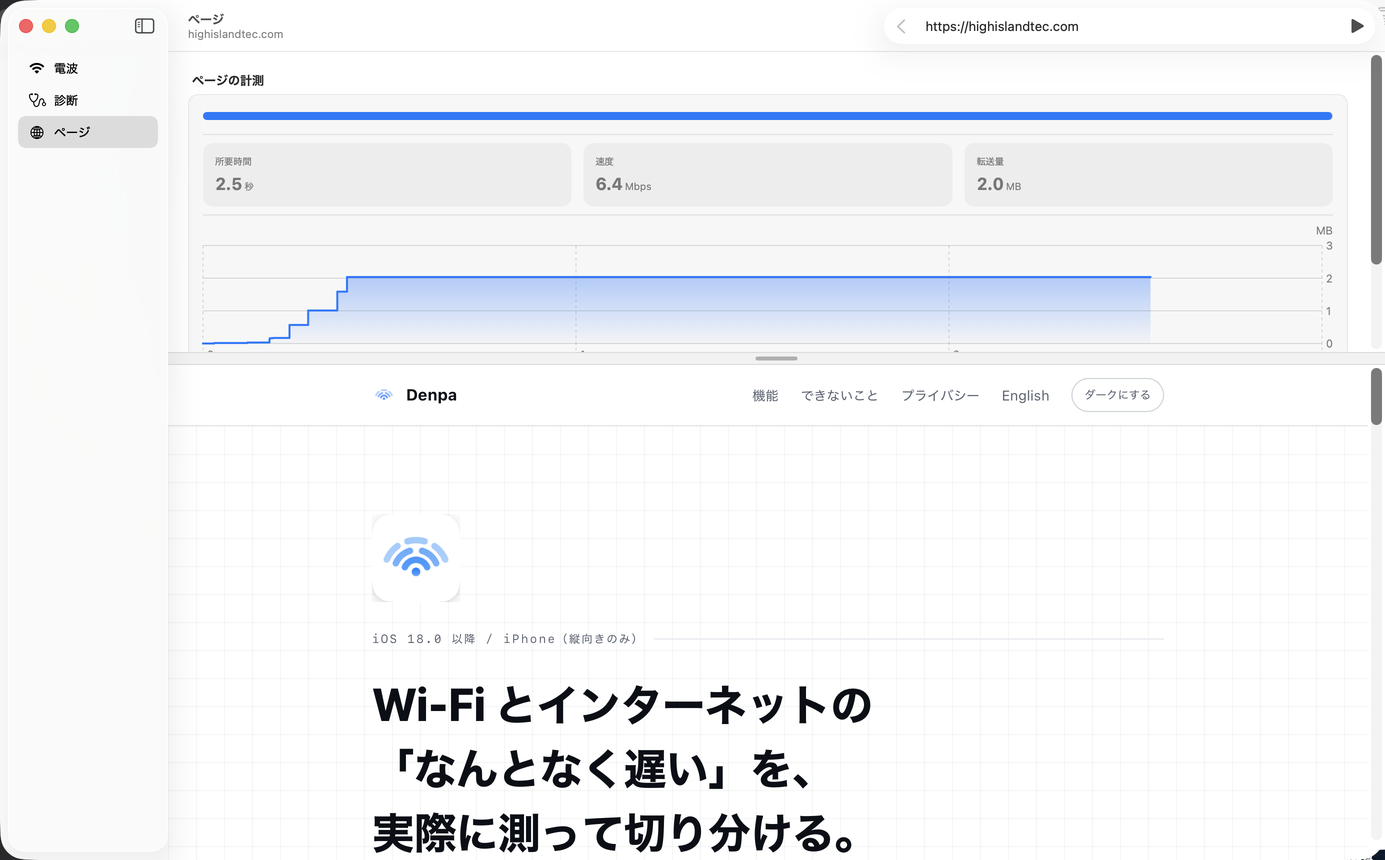
入力した URL のページを実際に読み込み、その読み込みにかかった時間を測ります。出る値は所要時間・速度・転送量の 3 つと、読み込みの推移のグラフです。読み込んだページは画面の下半分にそのまま表示され、リンクをクリックするとその URL を測り直します。毎回キャッシュを空にしてから読み込むため、同じページを続けて測っても条件は変わりません。
印刷
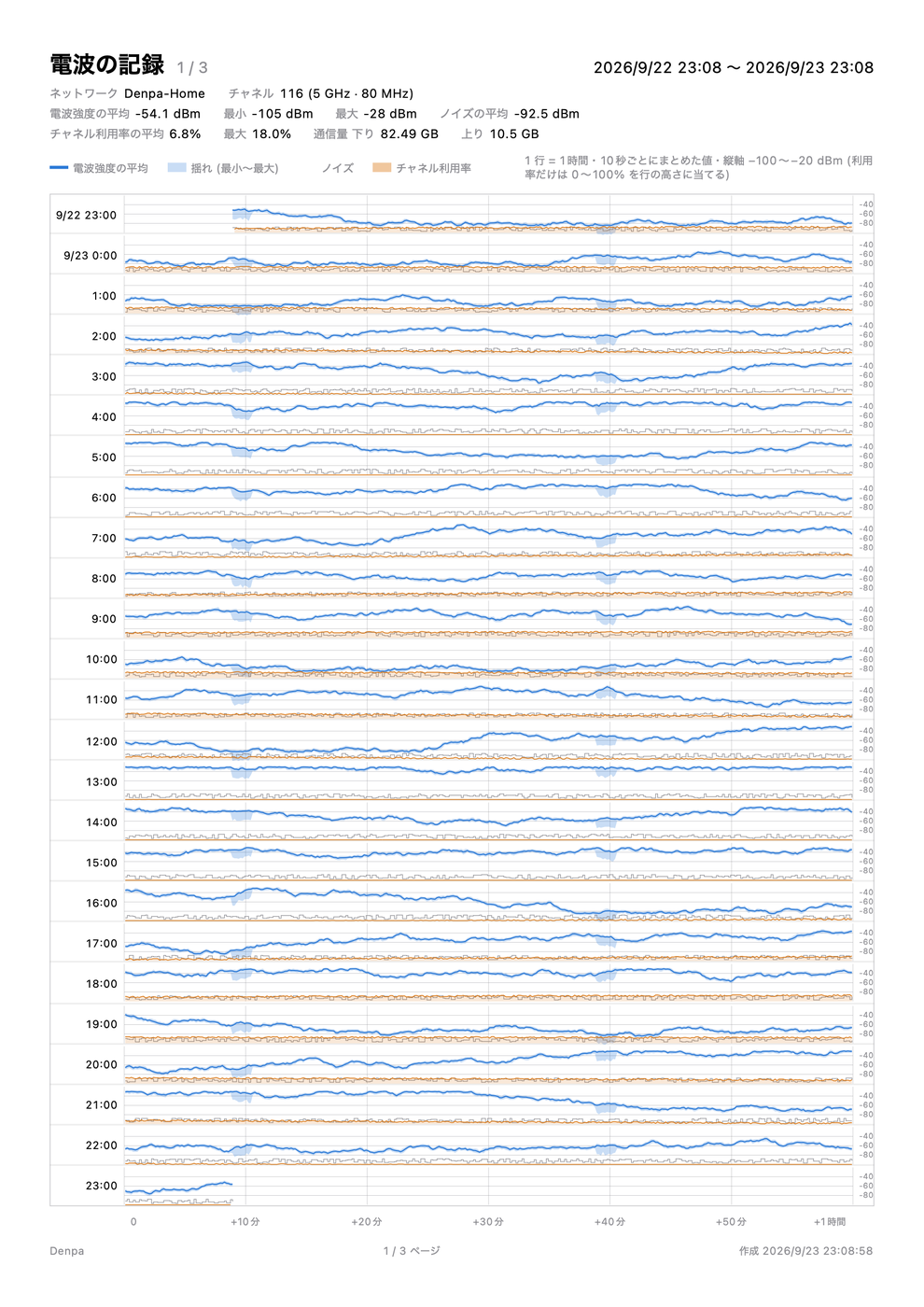
電波の記録も診断の結果も、A4 に並べて印刷できます。PDF として保存することもできます。測った内容をそのまま人に渡したいときに使えます。
電波の画面。24 時間ぶんの電波強度・ノイズ・SNR・送信速度・通信量のグラフが同じ時間軸に並んでいる

電波

診断の画面。判定と見立て、通信速度、インターネット品質が表示されている

診断

ページの計測の画面。所要時間・速度・転送量と、読み込んだページが表示されている

ページ

A4 の記録紙として印刷したときの 1 枚目

記録紙

できないこと

できることと同じくらい、できないことも先にお伝えします。

測定結果は、この Mac の中だけに保存されます

送信しません

端末の外へ出ないもの

電波の記録・診断の結果・保存したファイルは、すべてこの Mac の中だけに残ります。開発者や第三者へ送信する仕組みはありません。解析・広告・トラッキングも入っていません。位置情報は記録も送信もしません。周囲のネットワークの名前(SSID)やアドレス(BSSID)も外へは出ず、画面と、利用者が自分で保存したファイル・印刷物の中にだけ現れます。製造元を出すために外部へ問い合わせることもありません——IEEE の登録簿をアプリに同梱しているためです。

通信が発生します

測定のために接続する先(主なもの)

速度テストは speed.cloudflare.com、応答時間は 1.1.1.1、接続確認は captive.apple.com、名前解決は www.apple.com など。「ページ」画面では、利用者が入力した URL のサイトへ接続します。行き先を決めるのは利用者で、アプリではありません。測る以上、実際の通信は避けられません。全文はプライバシーポリシーに記載しています。

プライバシーポリシー全文 →

使い方

Mac 版にはアプリの中に「使い方」の画面がありません。メニューの「ヘルプ → Denpaヘルプ」から、このページが開きます。

電波を記録する
アプリを起動すると、その時点から記録が始まります。操作は要りません。グラフの下にある見取り図をつまんで動かすと、見る範囲を変えられます。ポインタを載せると、その時刻の値が出ます。記録は最大 24 時間ぶん残り、それより古いものは捨てられます。残しておきたいときは「ファイル → 保存」で .denpa ファイルに書き出してください。
「電波」の画面について詳しく →
診断する
「診断」画面で「診断を開始」を押すと、そのときだけ実測します。押すまでは何も測りません。測定の間は周囲のネットワークのスキャンを止めます(電波を数秒占有し、値が悪く出るためです)。結果は「ファイル → 保存」で .denpadiag ファイルに保存でき、印刷もできます。
ページの読み込みを測る
「ページ」画面に URL を入れると、そのページを実際に読み込んで所要時間を測ります。ここで出る速度は、診断画面で測る回線の速度とは別のものです。ページの読み込みは待ち時間の影響が大きいため、回線の速度より低く出ます。
印刷する
「ファイル → 印刷・PDF…」で、A4 の記録紙として印刷できます。PDF に保存することもできます。相手になるのは前面の画面で、電波なら記録、診断なら診断の結果です。
設定を変える
「⌘,」で設定が開きます。変えられるのは、画面の外観(システム / ライト / ダーク)、診断を始めるときの知らせを出すか、速度テストのデータ量(小 5 MB / 中 20 MB / 大 30 MB。下りと上りで同じ量を使います)の 3 つです。表示言語はアプリでは切り替えません。macOS の「システム設定 → 一般 → 言語と地域 → アプリケーション」で変えてください。
許可を求められたら
位置情報の許可は、ネットワーク名(SSID)やアドレス(BSSID)、チャネル利用率を読むために macOS が要求します。位置そのものは使いません。ローカルネットワークの許可は、ルータへ応答時間を測るために必要です。どちらも許可しなくてもアプリは動きますが、測れる範囲が狭くなります。詳しくはプライバシーポリシーをご覧ください。

うまくいかないときはサポートをご覧ください。