Denpa
Denpa のアプリアイコン

iOS 18.0 以降 / iPhone(縦向きのみ)

Wi-Fi とインターネットの
「なんとなく遅い」を、
実際に測って切り分ける。

手元の端末から最初の機器(ルータや回線の入口)までと、その先のインターネットとを 分けて測り、どちら側に原因がありそうかを示します。特定の Web ページの読み込みに かかる時間を測ることもできます。測定結果は端末の中だけに保存されます。

無料アプリ内課金なし広告なし アカウント登録不要日本語 / English

App Store からダウンロード

この端末 iPhone 区間 1 最初の機器 ルータ / 回線の入口 区間 2 インターネット その先 この端末 最初の機器 インターネット iPhone ルータ / 回線の入口 その先 区間 1 区間 2
2 つの区間を分けて測ることで、原因が家の中にあるのか、その先にあるのかが分かります。

ボタンを押したときだけ、実際に測ります

常時測定はしません。「診断を開始」を押すまで、アプリは何も測りません。

応答時間
15.6 ms
ジッタ
5.9 ms
パケットロス
0 %
DNS 解決
3 ms
下り
54.7 Mbps
上り
25.1 Mbps

測定例です。回線や環境によって結果は変わります。

接続状況
いま何に繋がっているかを常に表示します。接続の種類、IP アドレス、ルータのアドレス、DNS サーバー。Wi-Fi ならネットワーク名(SSID)と暗号化方式、モバイル回線なら通信規格を同じ位置に出し分けます。
診断
2 つの区間を分けて測り、どちら側に原因がありそうかを文章で示します。見つかった問題は Error / Warning / Information の 3 段階に分け、対処とともに一覧で表示します。
ページ
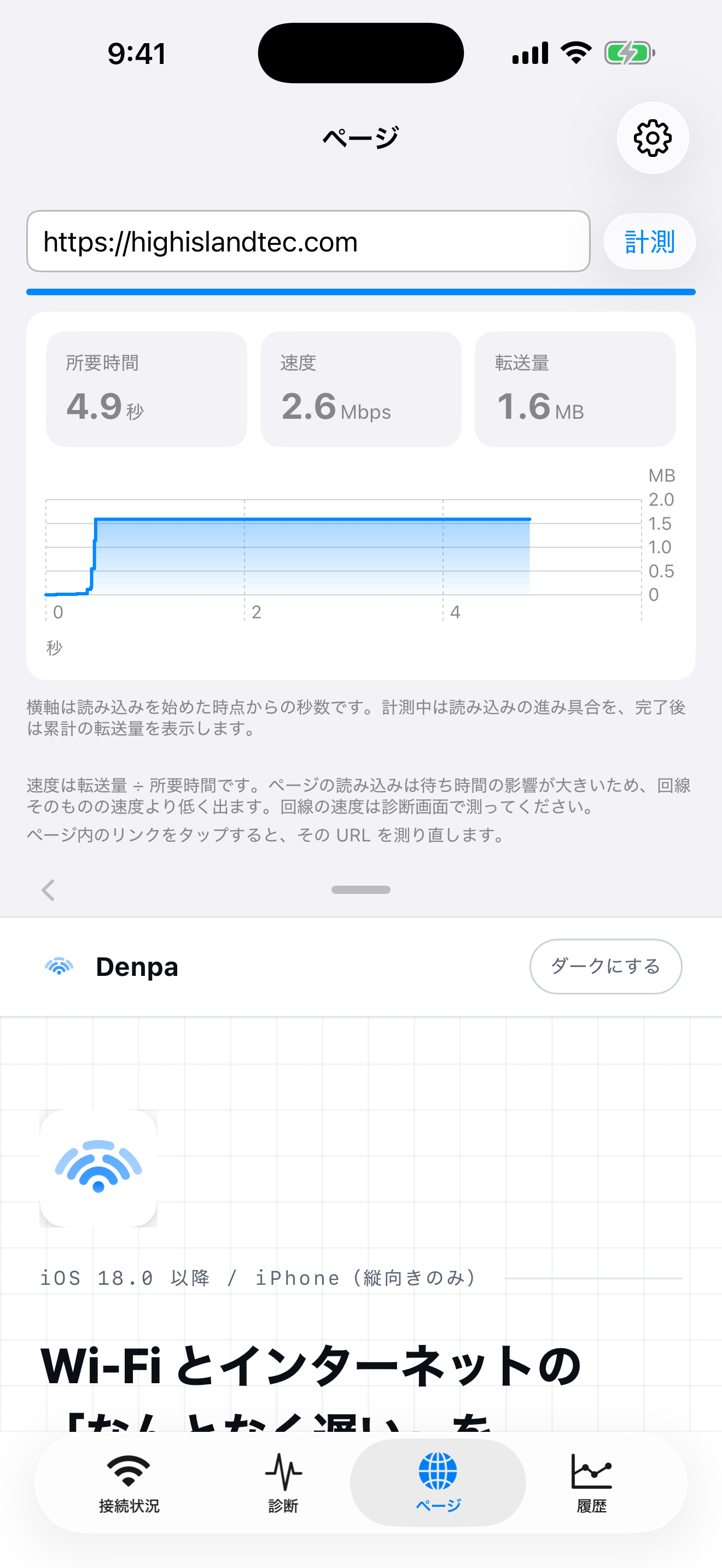
入力した URL のページを実際に読み込み、その読み込みにかかった時間を測ります。出る値は所要時間・速度・転送量の 3 つと、読み込みの推移のグラフです。読み込んだページはそのまま画面に表示され、ページ内のリンクをタップすると、その URL を測り直します。毎回キャッシュを空にしてから読み込むため、同じページを続けて測っても条件は変わりません。
履歴
測定地点ごとに、時系列のグラフと一覧で見られます。同じ場所を繰り返し測れば、中継機を置く場所を決める目安になります。
接続状況の画面。Wi-Fi のネットワーク名(SSID)とセキュリティ方式が表示されている

接続状況

診断結果の画面

診断

ページの計測の画面

ページ

測定地点ごとの履歴

履歴

できないこと

できることと同じくらい、できないことも先にお伝えします。 同じ内容はアプリ内の「使い方」にも載せています。

測定結果は、端末の中だけに保存されます

送信しません

端末の外へ出ないもの

測定結果・測定地点の名前・メモ。「ページ」画面で入力した URL や閲覧したページも保存しません。開発者や第三者へ送信する仕組みはありません。解析・広告・トラッキングも入っていません。位置情報は記録も送信もしません。

通信が発生します

測定のために接続する先(主なもの)

速度テストは speed.cloudflare.com(設定で Linode・OVHcloud・Vultr にも変更できます。この 3 つは下りのみ)、応答時間は 1.1.1.1、接続確認は captive.apple.com、名前解決は www.apple.com など。「ページ」画面では、利用者が入力した URL のサイトへ接続します。行き先を決めるのは利用者で、アプリではありません。測る以上、実際の通信は避けられません。全文はプライバシーポリシーに記載しています。

プライバシーポリシー全文 →